8/14/09

gOS - một bản Linux nhẹ và đẹp

gOS là một bản Linux được xếp thứ 19/310 về mức độ quan tâm của người dùng trong 12 tháng qua tại site Distrowatch. Vì vậy tôi cũng thử qua xem thế nào.

Screenshot


gOS là sản phẩm của công ty Mỹ và Đài loan Good OS mới thành lập đầu năm 2007 mà nhiệm vụ chính là dựng các phần mềm cho điện toán đám mây (cloud computing). Hệ điều hành này đã được chọn cài trên netbook Everex gPC 199 USD bán trong chuỗi cửa hàng Wal-Mart tại Mỹ.


gOS dựng trên nền Ubuntu Hardy 8.04, phiên bản hiện tại là gOS 3.0 Gadgets. Bên trong thì không biết thế nào nhưng nhìn bên ngoài thì chủ yếu là sửa sang hình thức và cài thêm một số phần mềm (tự làm trên Ubuntu hoặc các bản Linux khác cũng được):


  • Hình thức sáng sủa và đẹp, sử dụng một theme riêng là gOS3_theme. Đáy màn hình có cài sẵn một docking bar là Wbar. Nhìn chung hình thức hơi "teen".

  • Trên desktop có cài sẵn một số Google Desktop Gadgets. Cái này tự cài lên Ubuntu được và có thể chọn bổ xung ở đây. Ưu điểm của Google Desktop Gadgets là số lượng gadgets nhiều và phong phú.

  • Tích hợp với các sản phẩm của Google: GMail, Google Docs, Google Calendar, Google Finance, v.v... bằng cách dùng công nghệ Mozilla Prism để chạy các ứng dụng nói trên trong các cửa sổ Firefox riêng biệt, độc lập với nhau, không mở chung thành từng tab trong một trình duyệt. Do đó có thể: dành nhiều chỗ cho ứng dụng hơn trong một cửa sổ, tạo các shortcut riêng trong menu hoặc docking bar, khi một ứng dụng treo không ảnh hưởng đến cái khác. Trên Windows có thể cài Prism như một add-ons của Firefox dễ dàng, nhưng chưa có Prism for Linux. Có lẽ gOS dùng Prism qua wine.

  • Các thứ khác: cách cài đặt, phần mềm cài sẵn, kho phần mềm, tiện ích, ... hệt như Ubuntu Hardy 8.04. Vẫn phải cài ubuntu-restricted-extra hoặc perfecbuntu (xem tại đây) để có đủ các thứ cần thiết khác. OpenOffice vẫn là bản 2.4. Bộ gõ tiếng Việt scim-unikey 0.3 cho Ubuntu 8.04 dùng tốt trên gOS.

  • Có cảm giác là nhẹ, chạy nhanh (có lẽ vì hướng vào netbook).


Hiện nay, Good OS đang xây dựng một hệ điều hành hơi đặc biệt là Cloud: hệ điều hành + trình duyệt web để hướng vào điện toán đám mây như đã nói trong một post trước.

8/11/09

Linux ảnh viện

Tại đây là nơi trưng bày ảnh chụp màn hình (screenshot) của một số khá lớn các bản Linux, kể cả các bản alpha, beta thường không có ảnh trên site chính thức. Có thể ngắm nghía trước khi quyết định tải về thử. Nếu theo ảnh ở đó thì bản Ubuntu 9.10 sắp tới không thay đổi gì về hình thức màn hình.

Còn đây là một bức chân dung của bản Ubuntu Thiên Chúa giáo (Ubuntu Chritian Editor 5.0). Tính chất Thiên Chúa giáo không chỉ ở ảnh nền desktop mà còn cả ở trong nội dung một số phần mềm chuyên biệt (học kinh, các lời răn,...).

desktop

Còn dưới đây là bản Ubuntu Hồi giáo (Ubuntu Muslim Edition 8.04.1)

screenshots

Trong đó có lịch cầu kinh Coran (hình như tới 6 lần một ngày mà phải quỳ hướng đúng về Thánh địa Mecca!):

screenshots2

Mà hình như không thấy ... à có đây rồi. Search "ubuntu buddhism" thì lần ra một bản Ubuntu Phật giáo (Ubuntu-budha)  ở đây và cái hình này:

screenshots1

Cuối cùng để cân bằng với tất cả những cái trên là bản Ubuntu Quỷ Satan (Ubuntu Satanic Edition):

SE-Skulls-1


Không hiểu trong đó có cái quái gì.

8/9/09

Hậu cung của nhà vua

(Nghỉ cuối tuần mà trời nóng quá, ngại ra đường nên ngồi nhà nổi máu văn chương)

Sau khi đã lập xong hậu cung và trở thành một cao thủ trong tình trường Linux, đức Hoàng thượng rùng mình nghĩ lại thời mình còn lẽo đẽo đi theo bà Hoàng hậu già Windows khó tính, bệnh tật virus đầy người, hơi một tý lại lăn ra ngất. Nói cho công bằng, không có bà dìu dắt, Người cũng chẳng có ngày hôm nay. Bây giờ, Người ngạc nhiên nhìn lũ trai trẻ trong vương quốc cam tâm cúc cung tận tụy với Windows mà không biết rằng cả một chân trời mới đang ở ngay bên cạnh. Bởi vậy, Người mới quyết định giới thiệu hậu cung của mình để làm gương.

Và cũng bởi Người bắt đầu thấy nhàm rồi, đang tiến quân đi chinh phục những vùng đất mới.

Nước nhỏ và nghèo nên hậu cung xây trên một miếng đất khá chật: notebook Dell INSPIRON 700m với CPU Pentium M 1.6MHz, 1.256 GB RAM, 40 GB HDD, 82852/855GM Intel Integrated Graphics Device.

Đất hẹp nên mỗi quý phi chỉ được có khoảng 4-5 GB ext3 partition và có một phòng sinh hoạt chung My Documents (ntfs partition, 10 GB) thừa hưởng lại của hoàng hậu Windows XP đã quá cố (xóa sạch rồi chỉ còn lại có My Documents) và cái sảnh swap partition 500 MB cũng dùng chung nốt. Menu list là cái danh sách quyết định cô nào được ân sủng vua vời sẽ nói sau.

Mandriva 2009.1 KDE


snapshot1


Cô này vốn xuất thân từ một dòng họ quý tộc lâu đời (Mandrake 1.0, 7/1998). Cái tính quý tộc thể hiện từ hình thức đến nội dung. Mọi sinh hoạt đều tuân thủ theo nề nếp gia phong của Control Center và System Settings rất đầy đủ, chặt chẽ, rõ ràng, có lớp có lang từng bước một (wizard). Riêng cái nề nếp đó chưa có cô nào theo kịp, kể cả openSUSE. Bảo cô làm việc gì cũng dễ dàng và ngoan ngoãn.

Bộ áo KDE 4.2 cô đang diện vốn là một bộ áo thời thượng nhất, đẹp nhất hiện nay nhưng cũng khó mặc nhất. Nhiều cô khác cũng cố khoác nó lên người nhưng rồi phải bỏ hoặc lụng thụng trông chẳng ra sao (Kubuntu chẳng hạn). Mandriva hòa nhập với KDE4 nhuần nhuyễn và có bản sắc riêng từ cái màn hình khởi động (splash) đến screensaver và nhiều tiểu tiết khác được may cắt riêng chứ không dùng cái có sẵn của KDE.

Nhìn sâu hơn thì cô thuộc loại quý tộc không nghèo nhưng cũng không phải là giầu. Các kho của hồi môn (repositories) khá lớn nhưng chưa bằng được một số cô khác. Và bố trí bên trong cũng hơi lộn xộn.

Tuy dòng dõi cao sang nhưng Mandriva nổi tiếng bình dân. Đặt vào đâu cô cũng hòa nhập rất tốt, không kén cá chọn canh gì (tương thích phần cứng tốt). Chỉ có đến đời 2009.1 này là thấy có chuyện. Cô sống rất thoải mái, nhanh nhạy với cái card màn hình Intel 82852/855GM, nhưng đưa sang chỗ khác có card  82G33/G31 cũng của Intel là chậm chạp hẳn. Đời trước 2009.0 thì lại không sao. Nguyên nhân có lẽ do cái driver Intel mới nhất hiện còn chưa ổn như đã nói trong một post trước.

Mandriva còn có một cô em diện áo GNOME, không xinh bằng chị nhưng nhìn thoáng hơn, nhanh nhẹn hơn vì bớt cầu kỳ. Hoa thơm đánh cả cụm nhưng đất chật đành cho hai cô ở chung một phòng (Install & Remove sofware -> Meta package -> GNOME -> task-gnome-minimal thế là xong). Thích ngắm cô nào thì ở cửa ra vào (màn hình Log in), nhấn vào hình quyển sổ bút chì đăng ký gặp cô đó. Hình cô em đây:

snapshot


Nếu để ý trên hình sẽ thấy, mặc dù cô em khoác áo GNOME nhưng vẫn dùng được đồ KDE của chị (Kontact) và ngược lại. Như thế hay hơn là chỉ có một thứ.


Đức vua hiện nay sủng ái cô chị Mandriva nhất. Hồi mới lập hậu cung, nghe thiên hạ đồn thổi người vời Ubuntu đầu tiên nhưng rồi chê vì hình thức màu mè xấu quá (hồi đó bản lĩnh người còn thấp chưa biết mua sắm trang điểm cho quý phi). Tiếp sau, có thời người sủng ái Kubuntu vì có nhiều nét hao hao giống hoàng hậu Windows. Bây giờ Mandriva với nền nếp gia phong dễ bảo lại xinh đẹp thì vượt lên không có gì là lạ.


Còn sau này thì chưa biết.


Ubuntu 9.04


snapshot1


Ubuntu là con gái nhà giàu mới nổi. Bố cô sau khi quăng một đống tiền đi du lịch vũ trụ về mới sinh ra cô. Tài kinh doanh, tổ chức của bố, tiền của bố và một chiến dịch lăng xê ngoạn mục đã làm cho Ubuntu nhanh chóng nổi như cồn. Chính nhà vua khi mới lập hậu cung cũng nghe đến tên Ubuntu đầu tiên. Đến bây giờ những kẻ chết mê chết mệt cô đông vô kể và đó chính là sức mạnh vô địch của cô. KDE 4.3 mới ra đời có mấy hôm đã có kẻ dâng lên cô rồi là một ví dụ. Đội ngũ fan người Việt cũng khá đông đảo và có một diễn đàn riêng (www.ubuntu-vn.org), cần gì lên đấy mà hỏi. Đó cũng là thế mạnh của Ubuntu ở cái xứ sở còn sơ khai về opensource này.


Kho của hồi môn (repositories) của Ubuntu thừa kế từ cụ bà Debian và bổ xung liên tục đứng vào hàng nhất nhì thiên hạ. Ngay kho Việt nam cũng được chăm sóc cẩn thận hơn các cô khác. Khi đức vua nổi máu phiêu lưu muốn thử cái mới, bao giờ người cũng dùng Ubuntu. Gia đình giàu có, đội ngũ fan đông đảo, thông tin tràn lan trên Internet, Ubuntu dễ dàng giải quyết được những việc mới đề ra.


Con gái nhà giàu mới lớn nên hơi khó bảo so với Mandriva. Có nhiều việc tề gia nội trợ bình thường, Mandriva có sẵn công cụ làm êm ru thì Ubuntu phải tìm kiếm cách làm, cài thêm công cụ,... hết hơi. Mặt khác vì là tầng lớp thượng lưu nên hay sợ điều tiếng, những cái gì không phải opensource là không dùng, báo hại người dùng phải tự bổ xung hơi bị mệt. Nhưng về lâu dài, tiềm năng của Ubuntu là vô địch và tương lai chắc còn sáng lạn.


Cô em Kubuntu khoác bộ cánh KDE4 lộng lẫy cũng được cho ở chung với chị (System -> Administration -> Synaptic Package Manage rồi tìm cài kubuntu-desktop). Nếu muốn diện bộ áo mới nhất KDE 4.3 (vừa may xong hôm 4/8/2009) thì theo hướng dẫn ở đây. hoặc ở đây. Mặc áo xong, ra khỏi phòng (log out) rồi trước khi vào lại, ở màn hình Log in nhấn vào Options -> Sessions để chọn. Kubuntu mặc áo KDE4 không được nhuyễn như Mandriva. Dung nhan Kubuntu 9.04 với KDE 4.3 như thế này:


snapshot2


Sống chung nên hai cô có thể dùng lẫn đồ của nhau. Ubuntu có thể dùng Kontact viết cho KDE và ngược lại Kubuntu cũng dùng được Brasero vốn viết cho GNOME. Thực ra cái đó không phải là mới. Thời các cụ tổ Red Hat (còn miễn phí) và Mandrake, bộ CD cài có 5-6 đĩa, cài xong là có cả KDE và GNOME cùng một đống phần mềm hỗn hợp. Bắt đầu từ Ubuntu nhằm mục đích phổ biến cho nhanh, mọi thứ được co gọn lại về bộ cài một đĩa CD mới có sự phân biệt như ngày nay.


Linux Mint 7


Screenshot


Trong 12 tháng qua (và kể cả trước đây), Linux Mint luôn đứng trong TOP 5 Người đẹp Linux Hoàn vũ. Về cô này đã có bài chi tiết trước đây. Khi cần giới thiệu người đẹp Linux với một người mới (bạn bè, người thân) đưa cô này ra là tiện nhất vì các lý do sau:


  • Mất độ 20 phút cài vào ổ cứng là xong. Hầu như không phải cài thêm gì (trừ bộ gõ tiếng Việt). Ubuntu và Mandriva phải cài bổ xung nhiều. Linux Mint con nhà bình dân không thượng lưu như Mandriva và Ubuntu nên không câu nệ tiểu tiết hay nói đúng hơn là không sợ điều tiếng. Cái gì cần là có không phân biệt cái đó có thuộc đẳng cấp mình (opensource) hay đẳng cấp khác (proprietary).

  • Giao diện nhẹ (GNOME) phù hợp với mọi cấu hình máy, thoáng, đẹp và menu dễ dùng.

  • Linux Mint cũng họ nhà Ubuntu. Do đó thừa hưởng được mọi ưu thế (và cả nhược điểm) của Ubuntu như đã nêu ở trên, nhất là phần hướng dẫn tiếng Việt cho người mới học. Mặt khác vì sinh sau nên Linux Mint có những phần bổ xung mà Ubuntu không có.


PCLinuxOS 2009.2


PCLinuxOS năm ngoái liên tục đứng trong TOP 5 Người đẹp Linux Hoàn vũ. Năm nay thì tụt hạng còn có thứ 7 nhưng vẫn còn có hạng. Con nhà nghèo (nhóm phát triển hoàn toàn là tình nguyện), bố mẹ lại lục đục nên cô chịu nhiều thiệt thòi. PCLinuxOS thuộc họ nhà Mandriva nên cũng thừa hưởng được nền nếp gia phong vốn có (Administration Center).

snapshot1


PCLinuxOS 2009.2 vẫn giữ nguyên bộ áo KDE3. KDE3 nhẹ hơn KDE4 dù không lộng lẫy bằng nhưng phát triển lâu nên khá chín, nhiều công cụ tiện ích bổ xung và chạy cũng nhanh hơn. PCLinuxOS cũng như Linux Mint có tính thực dụng cao nên cái gì cần là có và có khá nhiều tiện ích.


PCLinuxOS có một bộ cánh GNOME khá độc đáo như thế này (cái theme này chắc cài được lên các bản GNOME khác):


Screenshot


Tuy nhiên hai cô này hơi khó ghép ở chung với nhau.


Một trong những điểm chơi trội gần đây của PCLinuxOS là bản Firefox 3.5 vừa ra đời chỉ ít lâu sau đã được chính thức đươưa vào kho và tự động upgrade được. Các cô khác còn đang ngắm nghía, thử nên nếu muốn phải tự cài riêng từ ngoài vào.


Thực tình trước đây openSUSE, Fedora, Debian, Mepis, DreamLinux, Knopix,... và thậm chí cả openSolaris cũng đã lần luợt đi qua hậu cung này. openSUSE dung nhan không có gì đặc biệt, nề nếp gia phong rất bài bản nhưng lại quá rắc rối khắt khe, Fedora và Debian dòng dõi lâu đời nhưng không có gì nổi bật đối với người dùng bình thường, Solaris là một nhánh trực hệ của cụ cố Unix, khó tính khó nết không chịu sống chung với các cô khác nên đều bị loại. Bởi vì mục đích lập hậu cung là thực dụng, không phải nghiên cứu.


Những lúc vui đùa với đám mỹ nữ này, coi khinh các loại virus, nghĩ đến những kẻ đang mê muội bám đuôi bà lão Window mà thấy thương và ái ngại.


(còn tiếp, nếu trời còn nóng).


8/7/09

Mạng 1 triệu máy tính chạy trong một căn phòng!


Một mạng máy tính gồm 1 triệu cái chạy đồng thời trong một căn phòng! Và sắp tới là 10 triệu cái.
Không, đây không phải phim viễn tưởng.
Cuộc tấn công các site Hàn quốc và Mỹ vừa qua bằng một đội quân 160 000 máy tính âm binh (botnet) đặt ra những thách thức nghiêm trọng đối với toàn thế giới. Các nhà nghiên cứu an ninh mạng đã tiến hành tạo 1 triệu máy tính ảo chạy trên một siêu máy tính, mỗi máy ảo sẽ chạy hệ điều hành tối thiểu là nhân Linux (Linux kernel) để mô phỏng hành vi của một mạng 1 triệu máy tính ma. Nếu dùng Windows, chỉ tính riêng tiền bản quyền cứ cho là 10 USD/1 máy đi, thí nghiệm này sẽ mất 10 triệu USD. Trong các siêu máy tính thì Linux là hệ điều hành thống trị. Và cũng chỉ có Linux với phần nhân (kernel) rất nhỏ nhưng vẫn chạy độc lập được với một số chức năng cần thiết mới có thể tham gia thí nghiệm này (bản Tiny Linux khoảng 13 MB, kernel khoảng vài MB). Về ảo hóa trong môi trường máy tính đã giới thiệu tại đây.
Dưới đây là bản lược dịch bản tin gốc tại đây
07/31/09 4:00 AM PT

Các nhà nghiên cứu tai phòng thí nghiệm quốc gia Sandia đã tạo nền móng cho một thí nghiệm mô phỏng chưa từng có một mạng máy tính ma cỡ lớn khi họ cho khởi động 1 triệu máy tính ảo chạy nhân Linux (trên một siêu máy tính).


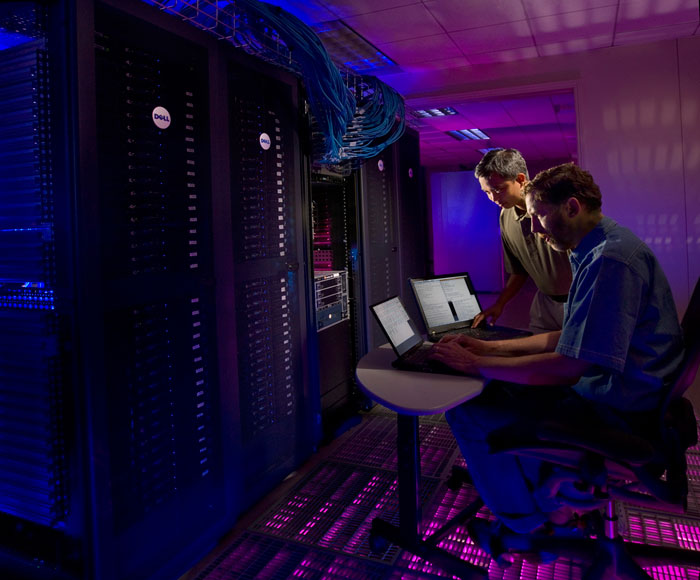
Các nhà khoa học máy tính tại phòng thí nghiệm Sandia: Ron Minnich (phía trước) và Don Rudish (phía sau)


Hiện họ đang chờ chế tạo xong một siêu máy tính mới mạnh hơn và nhanh hơn tại phòng thí nghiệm Livemore, California. Trên đó, họ hy vọng sẽ chạy được 10 triệu máy ảo có cả các Web server và mail server cũng như mô phỏng các user kích vào các email chứa virus rồi biến thành âm binh như thế nào.

Cũng còn nhiều khó khăn, thách thức. Ví dụ thiết bị chuyển mạch (switch) của siêu máy tính không thể nhận biết được 1 triệu địa chỉ MAC. Sau khi 100'000 máy ảo khởi động, mạng bò lê bò càng. Và đọc được 1 triệu dòng trong một file log mất vô khối thời gian.

Hiện nay thì các nhà nghiên cứu chưa biết gì nhiều về hoạt động của một mạng máy tính ma (botnet). Vì vậy họ dự kiến chờ siêu máy tính Red Sky sắp chế tạo xong để tạo nên một mạng máy ảo 10 triệu cái, đưa phần mềm botnet vào và xem điều gì sẽ xảy ra.

Các nhà nghiên cứu khác cũng đã mô phỏng hành vi của botnet trên máy tính, nhưng ít người biết nó thực sự hoạt động như thế nào. Thí nghiệm ở Sandia khác hẳn vì nó gần với thực tế hơn.

8/5/09

Máy chủ mail gồm những gì

Để cài đặt một máy chủ email, có nhiều cách làm, nhiều lựa chọn. Tôi chia sẻ một vài điều "lọ mọ" được.

Đại thể khi gửi, nhận thư điện tử các bước và các phần mềm sau được sử dụng;

  1. Người gửi thư dùng một trong những phần mềm thư điện tử cá nhân (email client: Outlook, Outlook Express, Thunderbird, KMail, ... hoặc các webmail như Gmail, Yahoo Mail, Squirrel Mail,,...) để soạn thư. Các email client còn được gọi là Mail User Agent (MDA).

  2. Khi nhấn nút Send, một kết nối theo giao thức SMTP qua cổng 25 được thiết lập với máy chủ mail. Để đảm bảo an toàn, kết nối này có thể dùng các giao thức mã hóa SSL (Secure Socket Layer) hoặc TLS (Transport Layer Security) để mã hóa các thông tin trao đổi giữa email client và máy chủ mail.

  3. Username và password của người gửi được một chương trình xác thực (authentication) kiểm tra. Chương trình này thường là OpenLDAP hoặc một cơ sở dữ liệu (MySQL, ....).

  4. Nếu kết quả kiểm tra xác nhận người gửi là người đã đăng ký, thư được chuyển cho chương trình Mail Transfer Agent (MTA). Chương trình này có thể là Sendmail, Postfix, Courrier, qmail, v.v...Trước khi nhận, MTA (hoặc một chương trình riêng Mail Submission Agent -MSA) soát, sửa các lỗi của thư (lỗi địa chỉ, ngày tháng, ...).

  5. MTA sẽ đọc domain trong địa chỉ người nhận (phần bên phải @) rồi hỏi các DNS server trên Internet để tìm địa chỉ máy chủ mail của domain đó theo các MX record đã khai trong DNS server. Khi tìm được, MTA gửi thiết lập kết nối với MTA nhận qua cổng 25.

  6. Chương trình xác thực trên máy chủ nhận (OpenLDAP, MySQL, ...) sẽ kiểm tra xem người nhận có được đăng ký trên máy đó không. Nếu không, sẽ có báo lỗi 550 về cho người gửi và từ chối nhận thư.

  7. Nếu người nhận được xác thực, thư sẽ được tiếp tục kiểm tra virus, spam bằng các chương trình antivirus (ví dụ clamAV), chương trình antispam (ví dụ Spamassasin hoặc Postgrey, ...) và quota dung lượng hộp thư người nhận trên máy chủ cũng được kiểm tra xem còn không hay đã đầy. Nếu hộp thư đầy hoặc thư có virus sẽ có mail thông báo cho người gửi và thư bị từ chối.

  8. Sau khi kiểm tra mail xong, MTA chuyển giao thư cho phần mềm Mailbox Server qua giao thức LMTP. Tại đây, một phần mềm Mail Delivery Agent sẽ lưu thư vào hộp thư người nhận (Inbox hoặc Spam tùy theo thư có bị đánh dấu là spam hay không).

  9. Tại Mailbox Server còn một loạt hoạt động khác được thực hiện: lập chỉ số (index) của thư và file đính kèm bằng Lucent để tìm kiếm nhanh, lưu meta-data của mail vào một cơ sở dữ liệu nào đó, lưu thư theo định dạng mailbox hoặc maildir đã chọn vào một hệ thống file, convert các file đính kèm thành dạng HTML để xem trong trình duyệt, v.v... Các dịch vụ này có thể có hoặc không theo ý đồ của người thiết kế hệ thống mail.

  10. Người nhận dùng một phần mềm email client (Outlook, webmail, ...) kết nối với máy chủ mail bằng giao thức POP3 hoặc IMAP để đọc thư. Trên máy chủ, phần mềm POP3 hoặc IMAP server (Dovecot, Courrier, ...) phụ trách việc kết nối này và tìm thư từ mailbox để chuyển về hoặc hiển thị trên email client. Quá trình kết thúc ở đây.

  11. Ngoài ra trên máy chủ Mail server còn có thể có một số thành phần phụ nữa theo ý người cài đặt: webmail, một giao diện quản lý (Administrator consol) thường cũng là giao diện web, phần mềm backup, phần mềm clustering nếu muốn hệ có tính sẵn sàng cao, v.v...Với một hệ thống lớn có thể dùng nhiều máy chủ, thiết lập một cơ chế tự động cân bằng tải, bổ xung hoặc thay thế các máy chủ khi cần.


Mô tả thì hơi dài nhưng trong thực tế, một số phần mềm kiêm nhiều chức năng đã nêu ở trên.

Như vậy, cái gọi là Mail server không phải chỉ là một phần mềm. Nó là cả một cỗ máy gồm nhiều bộ phận kết hợp hài hòa với nhau mà gọi chính xác là một email solution. Do đó, để cài một Mail server ta có vài cách làm (cũng như khi xây nhà):

  1. Nếu bạn có đủ các điều kiện sau đây: chỉ sô IQ cao, lòng say mê, tính kiên nhẫn và thời gian dài rộng bạn có thể tự mình chọn lựa, thiết kế, tích hợp và cài đặt một mail server từ các bộ phận nói trên. Chỉ tìm đọc trên Internet và chọn thật sự một bộ phận đúng ý mình cũng đủ mệt rồi. Bước tiếp theo cài cho chúng làm việc khớp với nhau có thể theo các hướng dẫn kiểu như thế này. (thực hiện đến từng dòng lệnh). Nhưng phần còn lại mới là khó nhất: điều khiển (control), tinh chỉnh (fine tuning), khắc phục lỗi từng bộ phận sao cho toàn hệ thống làm việc đạt tốc độ tối ưu, trơn tru liên tục. Xây một cái trông giống như cái nhà không khó. Chất lượng thật của cái nhà đó sau một thời gian ở và vài cơn mưa bão mới là cái đáng bàn. Những ai đã từng tự xây nhà để ở đều hiểu những khó khăn chầy chật của cách làm này. Bù lại, kiến thức, tay nghề lên trông thấy, hiểu đến từng file config trong hệ thống. Nhưng nếu trình thấp, đọc tiếng Anh còn không thông, hay sốt ruột làm bừa thì .... cái bạn làm ra sẽ gieo tai họa cho người dùng. Tôi phải nhấn mạnh điều này vì tôi đã và có nguy cơ sẽ là nạn nhân của kiểu sản phẩm như vậy.

  2. Cách thứ hai là dùng các sản phẩm tích hợp sẵn ở mức cơ bản.Những sản phẩm này (eBox, iRedMail, deefOfix, ...) có các bộ phận cấu thành vẫn là các phần mềm nguồn mở thông dụng như đã nêu ở mục trên nhưng được tích hợp sẵn, chặt chẽ với nhau. Các lệnh cài đặt, cấu hình được tập hợp lại thành một chương trình scripts. Vì vậy khi cài theo một mạch từ đầu đến cuối. Và đặc biệt khi thay đổi, cấu hình một bộ phận nào thì các phần liên quan sẽ tự động thay đổi theo. Thường cũng có thêm một phần mềm quản trị dưới dạng web.Tính năng của cả sản phẩm nằm trong phạm vi tính năng của từng bộ phận cấu thành và vì vậy thường đơn giản nhưng đủ dùng cho những nhu cầu cơ bản. Các tính năng mở rộng cũng có nhưng phải tự cài qua các extensions.

  3. Loại sản phẩm thứ ba có các bộ phận cơ bản cũng vẫn như trên (postfix, openldap, spamassassin, ...) nhưng phần giá trị gia tăng rất đáng kể. Zimbra, Open-Xchange, Scalix,. v.v... thuộc loại này. Giá trị gia tăng ở đây có thể là thiết kế hệ thống phức tạp và tinh vi hơn, nhiều bộ phận hơn, tính năng mở rộng, đầy đủ hơn, có nhiều phần mềm bổ xung, viết thêm ngoài những phần mềm nguồn mở cơ bản có sẵn, giao diện quản trị và sử dụng đầy đủ. Nhóm này thường không chỉ có mail mà là một bộ phần mềm cộng tác (collaborative software) có thể chia sẻ mail, lịch công tác, file, sổ địa chỉ, danh mục công việc, lên lịch họp và tự động gửi mail mời họp, báo thời gian bận, rỗi v.v... tương tự như cặp MS Exchange + Outlook.


Vì vậy, để học và nắm vững thì nên theo cách thứ nhất. Nhưng sau đó để dùng thì nên theo cách 2 hoặc 3.

Lại mấy người khổng lồ chuyển sang dùng Linux

Hệ thống phối hợp hỗ trợ chiến đấu của quân đội Mỹ (the Global Combat Support System-Joint GCSS-J)


Cục Hệ thống thông tin Quốc phòng của quân đội Mỹ (The Defense Information Systems Agency DISA) chịu trách nhiệm về lập kế hoạch, phát triển, thử nghiệm, triển khai và hỗ trợ các hệ thống thông tin, viễn thông chỉ huy và điều khiển phục vụ cho Tổng thống, Phó tổng thống, bộ trưởng Quốc phòng, Tổng tham mưu trưởng liên quân, các tư lệnh chiến trường và các đơn vị khác của quân đội Mỹ trong mọi điều kiện thời chiến cũng như thời bình.

Hệ thống phối hợp hỗ trợ chiến đấu GCSS-J do DISA phát triển là hệ thống tích hợp các nguồn thông tin hậu cần (logistics information) khác nhau. GCSS-J có khả năng cung cấp cho các tư lệnh chiến trường thông tin theo thời gian thực về vận tải, tiếp liệu, quân lực, bảo trì, y tế, tài chính và các hệ thống kỹ thuật phục vụ chiến đấu. Chi tiết xem tại đây.

DISA đã chọn MetaMatrix Enterprise Data Services Platform của Red Hat làm hệ thống nền cho GCSS-J. Đây là một giải pháp của Red Hat cung cấp dịch vụ truy cập các nguồn dữ liệu đa dạng khác nhau cho phần mềm xây dựng theo kiến trúc hướng dịch vụ.

Hãng bán lẻ khổng lồ Gap Inc.


Gap Inc. là công ty đứng thứ 144 trong danh sách Fortune 500 năm 2007, sử dụng 150'000 nhân công tại 3100 chi nhánh trên toàn cầu. Để tân trang lại hạ tầng công nghệ thông tin, công ty đã tiến hành xem xét, thử nghiệm cả Unix, Windows và Linux. Kết quả Linux Red Hat được chọn như hệ điều hành nền cho toàn hệ thống.

Tuy nhiên, để quản lý user trong hệ thống toàn cầu của mình, Gap dùng Active Directory của Microsoft (giống cách làm của ngân hàng HSBC, xem tại đây). Likewise, một giải pháp nguồn mở khác cho phép các user trên máy Linux, Unix,.. xác thực trong Active Directory, đã được sử dụng làm cầu nối giữa các hệ điều hành này.

Như vậy cùng với WallMart, hãng bán lẻ lớn nhất và cũng là hãng đứng đầu Forune 500 2008 dùng SUSE Linux Enterprise (xem thêm tại đây) lại thêm một hãng trong Fortune 500 chuyển sang dùng Linux. Thông tin thêm về các hãng trong Fortune 500 dùng Linux xem tại đây. SUSE Linux Enterprise còn có một khách hàng lớn trong các hãng bán lẻ là Office Depot (xem tại đây)

Hãng sản xuất thép Posco


Posco là một trong những hãng sản xuất thép lớn nhất thế giới (30 triệu tấn/năm) có hơn 20'000 công nhân. Trước đây, hãng dùng các máy chủ Unix lớn và đắt tiền. Trong giai đoạn từ 2004-2009, hãng quyết định thay thế các máy chủ đã cũ đó bằng các máy chủ thương mại thông thường của IBM và HP. Hệ điều hành được chọn cho các máy chủ mới là Red Hat Enterprise Linux.

Còn nữa, nhưng tạm thế đã.

7/27/09

Ảnh màn hình này có gì lạ?

Cái màn hình này hơi khác thường.Nếu bạn không nhận ra thì xem tiếp phần dưới

session-gimp-word


Thanh tiêu đề trên cùng cho biết đây là màn hình trình duyệt web Mozilla Firefox. Nhìn cái màu nâu là biết Firefox đang chạy trên Ubuntu.

Bên trong trình duyệt có hai cửa sổ: một cửa sổ của Microsoft Word và một của GIMP, trình xử lý ảnh nguồn mở chạy trên Linux (tương tự Photoshop). Một ứng dụng Windows và một ứng dụng Linux cùng chạy và lại chạy trong trình duyệt web!

Màn hình nền thì giống màn hình nền của một bản Linux nào đó. Nhưng cũng lại nằm trong trình duyệt web!

Đây là một công nghệ mới của hãng Ulteo (ulteo.com) gọi là Open Virtual Desktop (OVD) technology. Đại thể thì công nghệ đó thế này:

  • Trong mạng có các máy chủ ứng dụng (application server) Windows và Linux riêng biệt. Trên mỗi máy chủ đó chạy các ứng dụng cần thiết (MS Office và GIMP như trong ví dụ trên) trên nền Windows server hoặc Linux server.

  • Dùng một máy chủ Linux chạy OVD Session Manager kết nối với các máy chủ ứng dụng nói trên.

  • Các máy trạm dùng trình duyệt web truy cập vào máy OVD Session Manager để khởi tạo một phiên làm việc (session). Trên trình duyệt sẽ xuất hiện màn hình desktop của một máy trạm ảo (virtual desktop) có tất cả các ứng dụng Windows và Linux đang chạy trên các máy chủ ứng dụng. Khi chạy MS Word thì màn hình Word mở ra, Word thực tế chạy trên máy chủ, thông qua Terminal Service của Windows server để cấp giao diện Word đến trình duyệt. Máy chủ OVD Session Manager làm nhiệm vụ đầu mối trung gian để các máy trạm giao tiếp với các máy chủ ứng dụng.

  • Như vậy các máy trạm chỉ cần cài trình duyệt, không cần cài ứng dụng. Máy trạm có thể cài bất cứ hệ điều hành nào (Windows, Mac, Linux, ...) miễn là có một trình duyệt web hỗ trợ java.

  • Tóm lại cũng tương tự khi dùng trình duyệt web để soạn văn bản bằng Google Docs hoặc Zoho Writer từ các máy chủ Internet. Điểm khác biệt là các máy chủ ở đây nằm trong mạng LAN (và cả WAN). Tức là một dạng điện toán đám mây, phần mềm như dịch vụ (SaaS) nhưng ở trong mạng LAN (WAN). Chắc cũng dùng được cả trên Internet.


ulteo-scheme-web

Nhận xét sơ bộ (chưa thử) thì công nghệ này có mấy ưu điểm:

  • Web-base hóa ứng dụng đã có nhưng thực tế lại không phải sửa ứng dụng. Điều này rất tiện cho các đơn vị đã có các ứng dụng Windows, nay muốn chuyển desktop sạng dùng Linux.

  • Không rõ chế độ bán giấy phép sử dụng các phần mềm bản quyền cho trường hợp này tính thế nào. Nếu vẫn tính là cài cho một máy (chủ) thì người dùng lợi to.

  • Các máy trạm chỉ cần chạy được trình duyệt có hỗ trợ Java. Máy cũ và yếu chắc là vẫn xử lý ảnh được vì GIMP (hoặc Photoshop) chạy trên máy chủ.

  • Sướng nhất là các phòng tin học. Khỏi lo cài cắm ứng dụng, quét virus, backup dữ liệu trên máy trạm, chỉ tập trung chăm sóc mấy cái máy chủ. Tuy nhiên như đã nói trong bài "Điện toán đám mây",  điều này có thể dẫn đến thất nghiệp, giảm biên vô khối "cử nhân tin học" đang làm nhiệm vụ chăm sóc cả đống máy trạm.